【AI検証】Gammaの無料版でスライドは作れる?サイト紹介スライドを30分で作った手順と有料版の違い
AIでスライドを作れるGammaの無料版で、当サイトの紹介スライド5枚を実際に作りました。入力した指示書、作成の流れ、AIへの上手な修正の頼み方、無料版と有料版の料金の違いを画面写真つきで紹介します。
- カテゴリ
- スライド作成
- 料金
- 無料(登録時400クレジット)/Plus 月1,440円〜(年払い時)


目次
無料版だけで、30分ほどで5枚の紹介スライドが完成。最初の出来は65点、そこから仕上げるのが速い
- よかった点
- 画面が分かりやすく日本語も自然。AIでも手作業でもPowerPointのように直せて、修正前後を1枚ずつ選び直せる
- 注意点
- 「近未来っぽく」など抽象的な指示は思わぬデザインになりやすい。無料のクレジットは一度きりで、スライドにGammaのマークが入る
検証の条件
- 使ったプラン
- 無料プラン(クレジットの範囲内で完成)
- 作ったもの
- 当サイト「Global AI Trends」の紹介スライド(5枚)
- かかった時間
- 約30分(指示書づくりを除く)
- 最初の出来
- 65点ほど(編集部の体感)
入力した指示書(5枚分の構成)
指示書は、別のAI(Gemini)に相談しながら作りました。スライドごとに「見出し」と「伝えたいこと」を決めておくのがコツです。
■ 1枚目:表紙
- サイト名:Global AI Trends
- メインコピー:客観的なデータと実測検証で読み解く、最新AIツールのリアル
■ 2枚目:課題と使命
- 見出し:噂や広告に惑わされない、本当のAIツール選び
- 「どのAIが本当に使えるのかわからない」という初心者ならではの悩みに共感する
- 「使ってみたらイメージと違った」を防ぐための検証メディアであることを示す
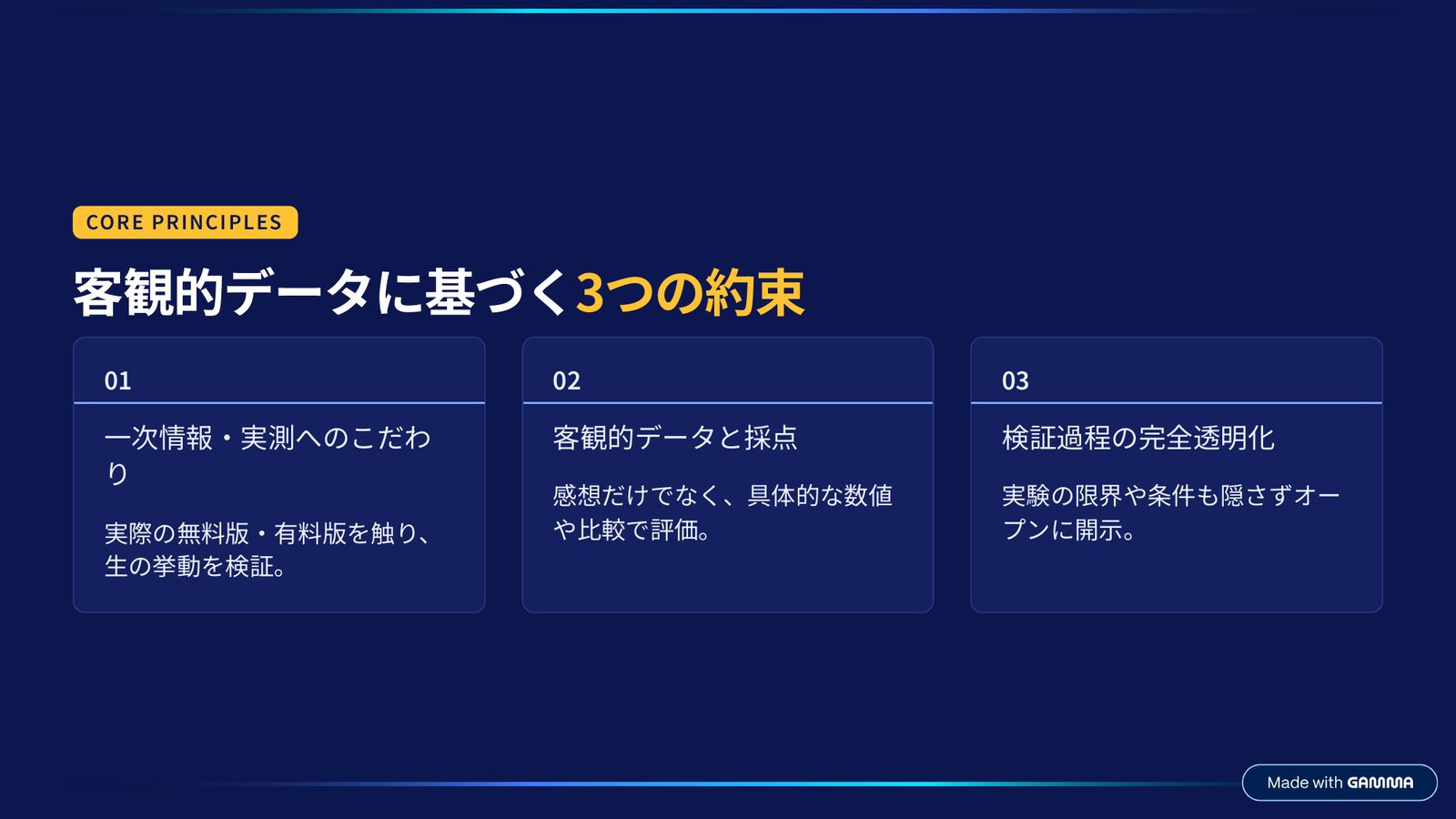
■ 3枚目:客観的データに基づく3つの約束
  1. 一次情報・実測へのこだわり:実際の無料版・有料版を触り、生の挙動を検証
  2. 客観的データと採点:定性的な感想だけでなく、具体的な数値や比較で評価
  3. 検証過程の完全透明化:実験の限界や条件も隠さずオープンに開示
■ 4枚目:提供する主なコンテンツ
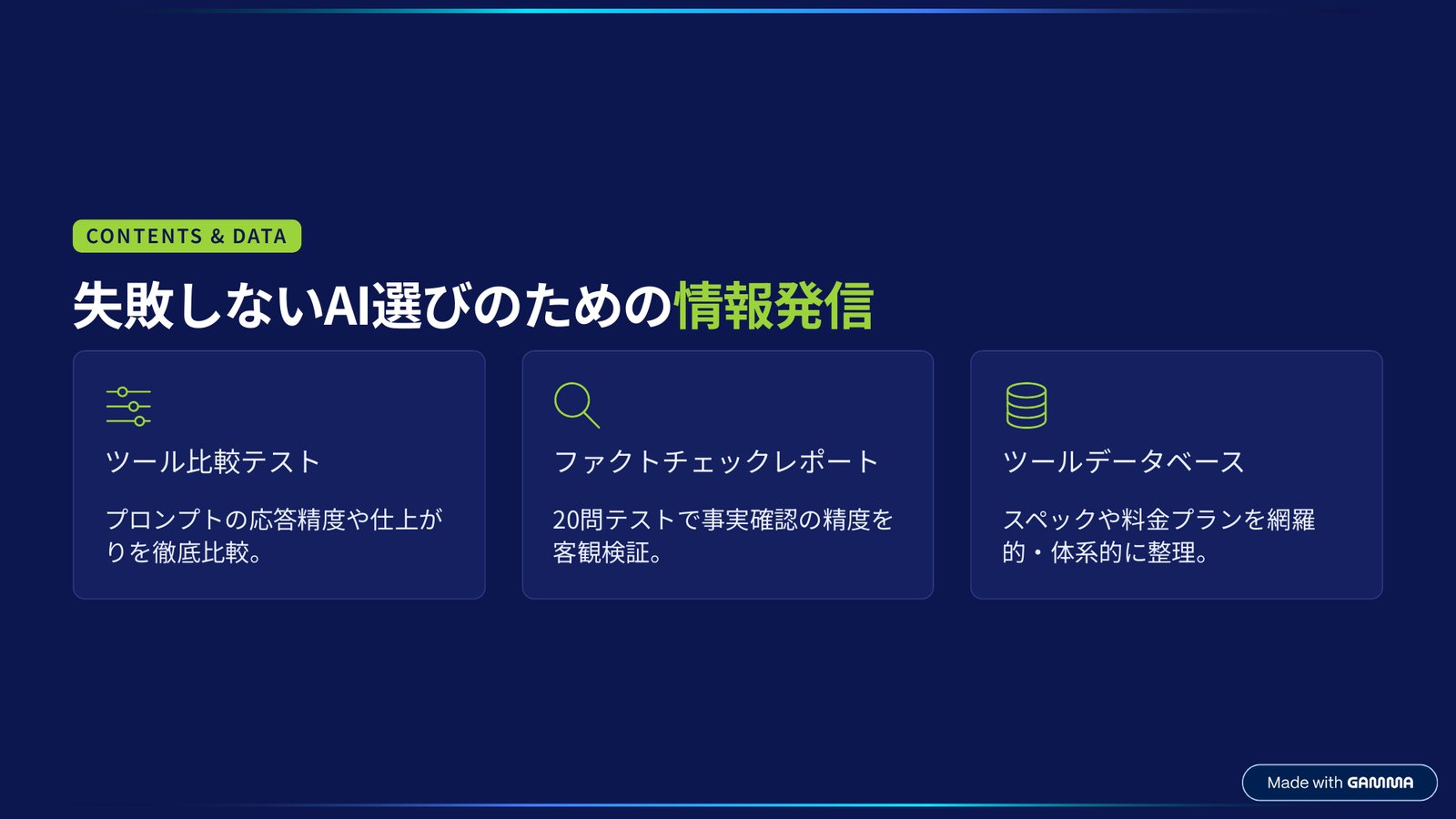
- 見出し:失敗しないAI選びのための情報発信
- 内容:
  - ツール比較テスト(プロンプトの応答精度や仕上がり比較)
  - ファクトチェックレポート(20問テストによる事実確認精度の検証)
  - ツールデータベース(スペックや料金プランの整理)
■ 5枚目:まとめ・アクション
- メインメッセージ:あなたのAI活用を、確かなデータでサポートします
- キャッチコピー:まずは気になる検証記事をチェックしてみてください!
- サイト名:Global AI Trends
作成の流れと、使ってみた感想
1指示書を入れると「プランの見直し」画面が出る
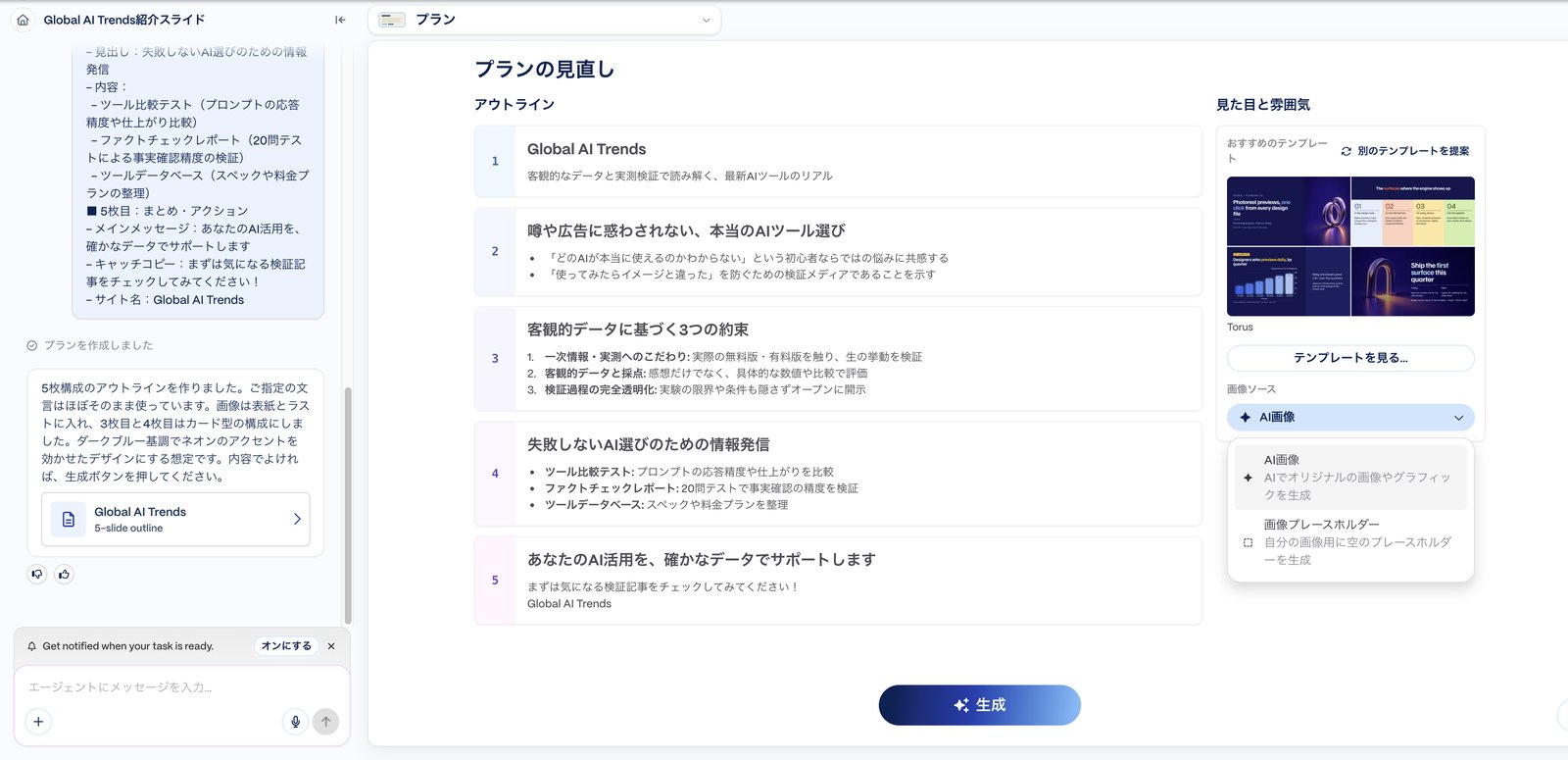
指示書を送ると、すぐにスライドが作られるのではなく、まず「プランの見直し」という画面が出ます。最初は何のことか分かりませんでしたが、スライドごとの見出しと内容(アウトライン)を確認する画面でした。
直したい点があれば、左のチャット欄で修正を伝えると、AIが直した案を出し直してくれる流れです。今回は想像どおりの構成だったので、そのまま進めました。画面の右側では、デザインのテンプレートと、画像をAIに作らせるか自分で用意するかを選べます。今回は画像をAIに作ってもらいました。
 (画像を拡大して開く)
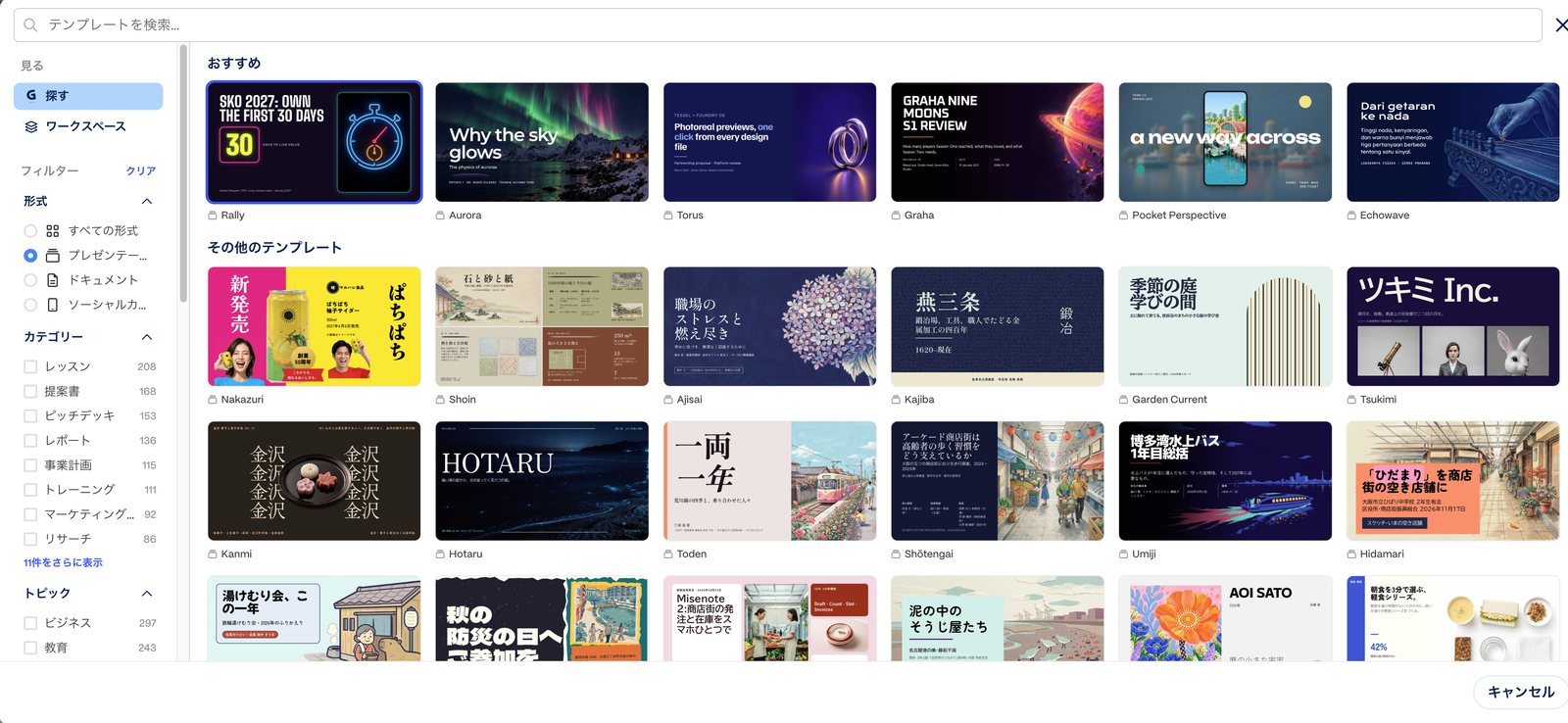
2テンプレートは提案から選ぶか、一覧から自分で選ぶ
右側に出てくるおすすめのテンプレートが気に入れば、そのまま「生成」を押すだけです。気に入らない場合は、別のテンプレートを提案してもらうか、一覧から自分で選べます。日本語のテンプレートも多く用意されていました。
 (画像を拡大して開く)
3生成すると、まずは65点ほどのスライドが完成
生成ボタンを押すと、5枚のスライドができあがりました。デザインは感動するほどではありませんでしたが、見ていておかしくないレイアウトに整えてくれます。指示書とテンプレートの選び方次第では、1回目からかなり質の高いスライドができそうです。
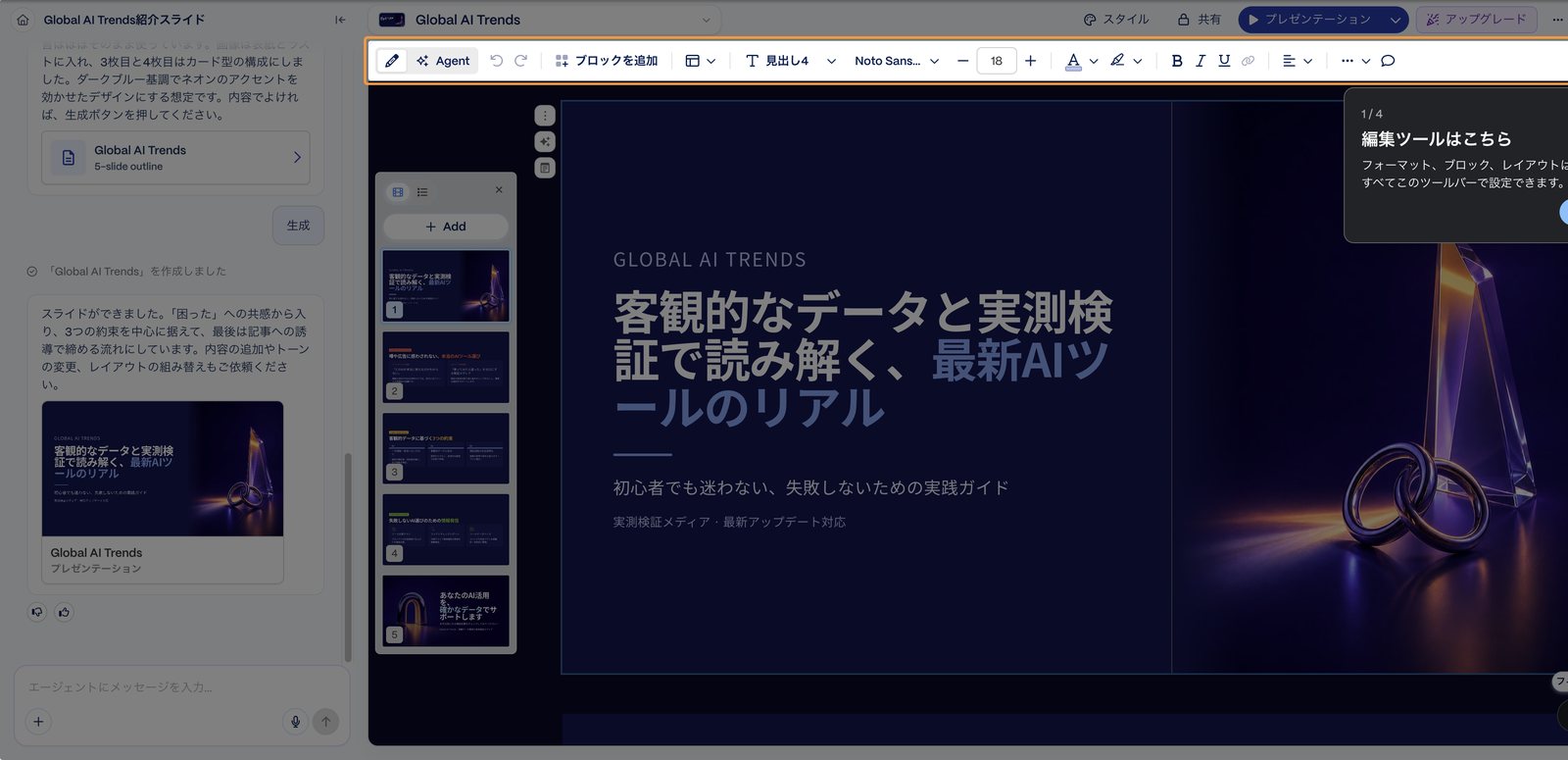
できたスライドはPowerPointのように直接編集できます。図形の追加など、PowerPointでできることはほとんど同じようにでき、操作に困ることはあまりありませんでした。
図形などを追加するときは、先に上部の「編集(鉛筆マーク)」ボタンを押す必要があります。押さないと追加できないので注意してください。
 (画像を拡大して開く)
4AIに修正を頼むときは「具体的に」がコツ
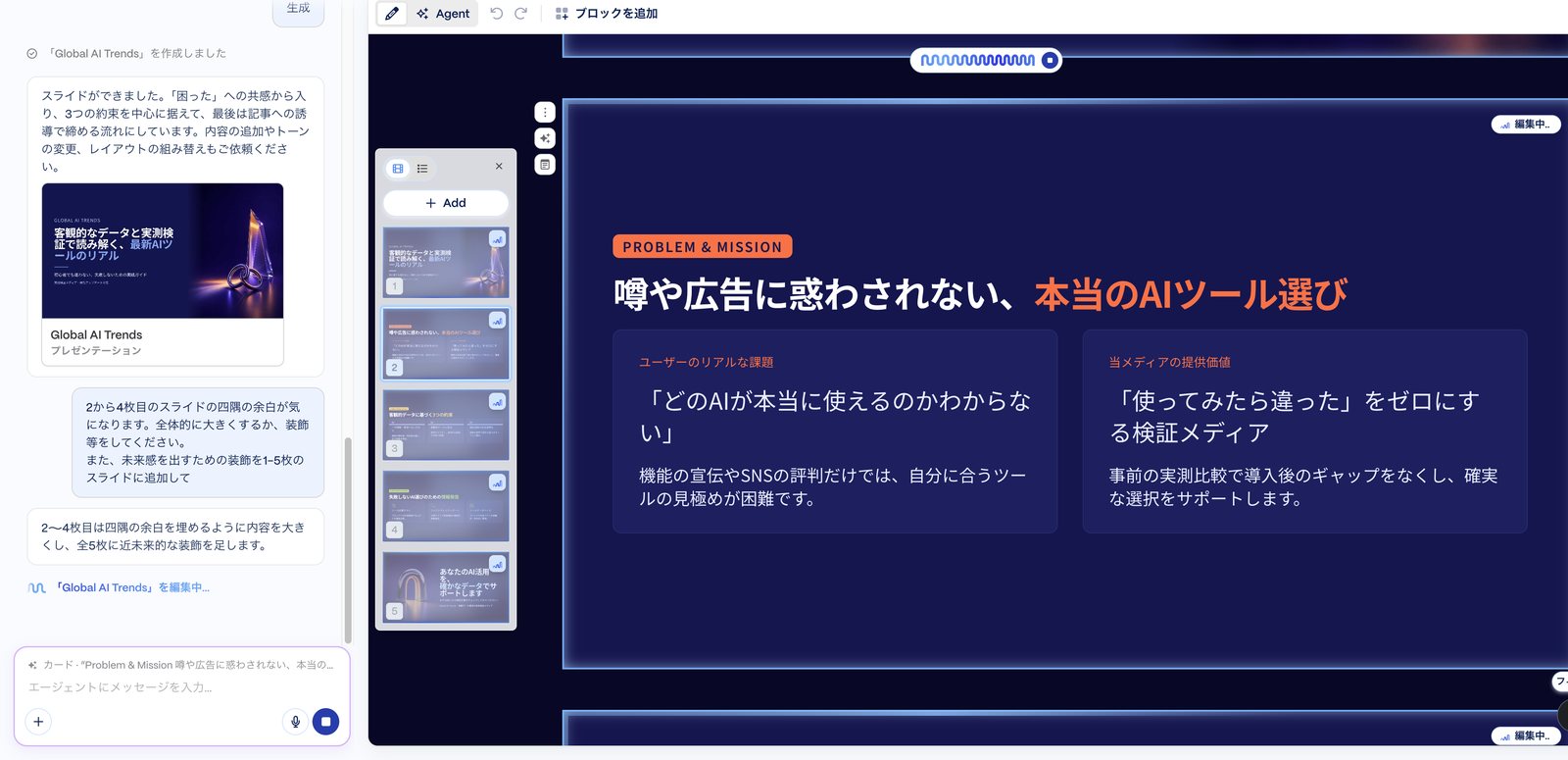
細かい修正は、左のチャット欄からAIにも頼めます。ただ、「四隅の余白をなくして近未来なイメージにして」のように雰囲気で伝えると、想像していなかったデザインになってしまいました。
そこで「薄い(細い)グラデーションの線を追加して」と具体的に伝え直すと、イメージどおりになりました。AIに頼むときは、色・形・場所などを具体的に書くのがおすすめです。
AIへの修正依頼はクレジットを使いますが、手作業での編集はクレジットを使いません(Gamma公式ヘルプより)。細かい部分は手で直すと節約になります。
 (画像を拡大して開く)
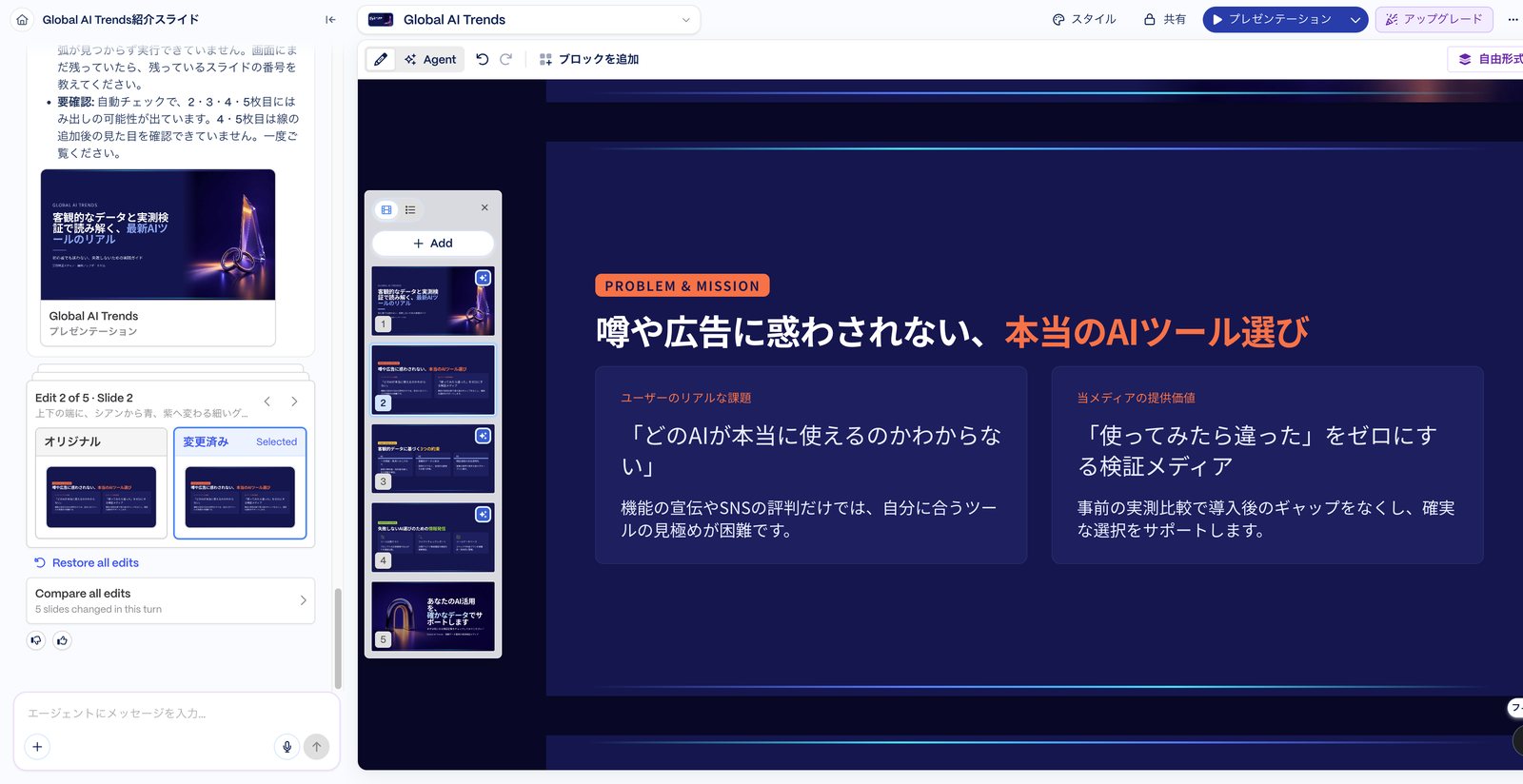
5修正前と修正後を、1枚ずつ選び直せる
AIが修正したあとは、「オリジナル」と「変更済み」をスライドごとに見比べて、どちらを使うか選べます。修正前のほうがよかったのに戻せない、ということにならないのは安心でした。
 (画像を拡大して開く)
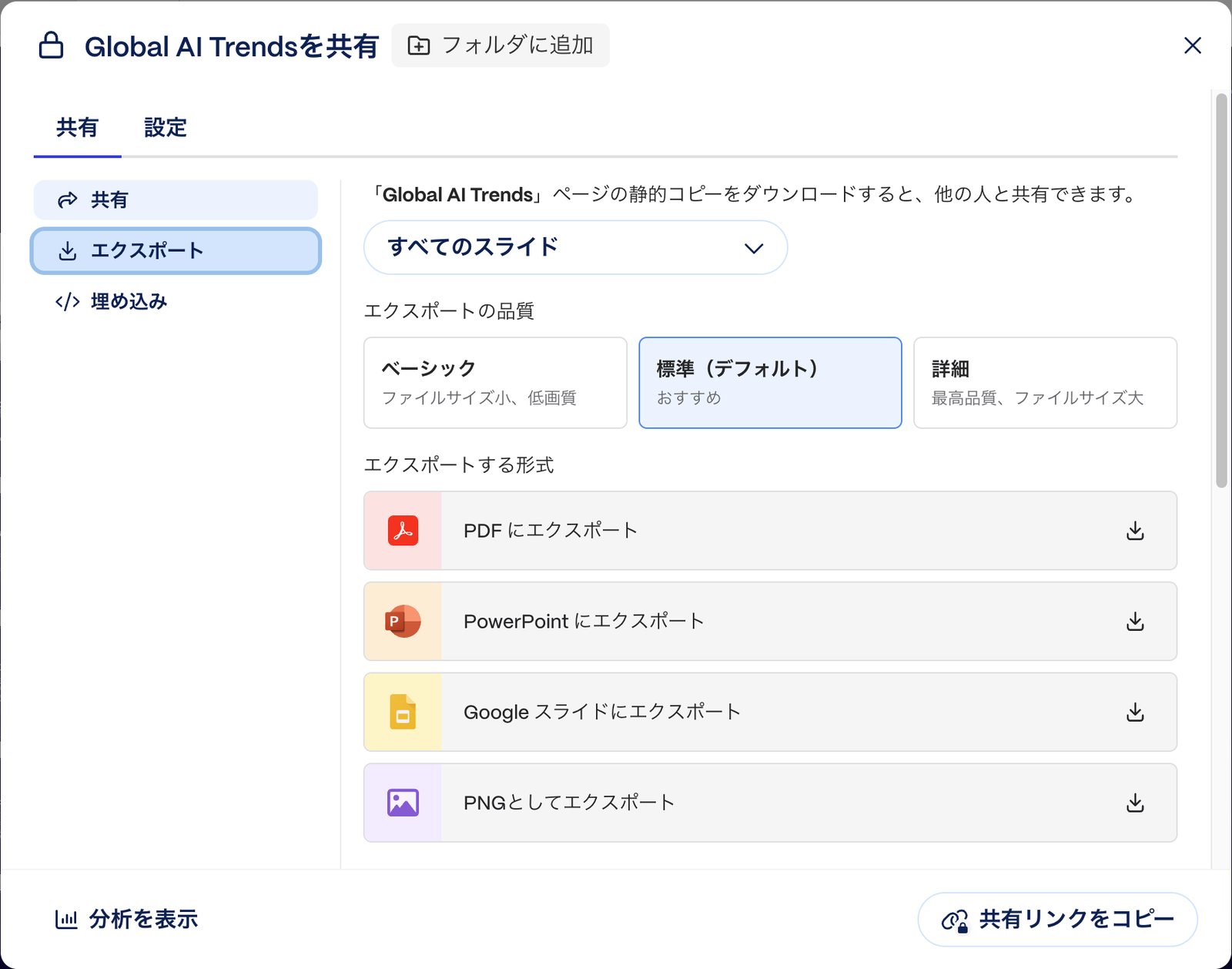
6保存は「共有」から。PowerPointやPDFに書き出せる
完成したスライドは、「共有」ボタンから「エクスポート」を選ぶと、PDF・PowerPoint・Googleスライド・PNG画像として保存できます。
ほとんどをGammaで作り、慣れているPowerPointに書き出して細部を整える、という使い方もできます。
 (画像を拡大して開く)
完成したスライド(全5枚)
無料プランのまま作った完成品です。PDFに書き出したものを、そのまま画像にして載せています。右下の「Made with GAMMA」のマークは無料プランで入るものです。
(画像を拡大して開く)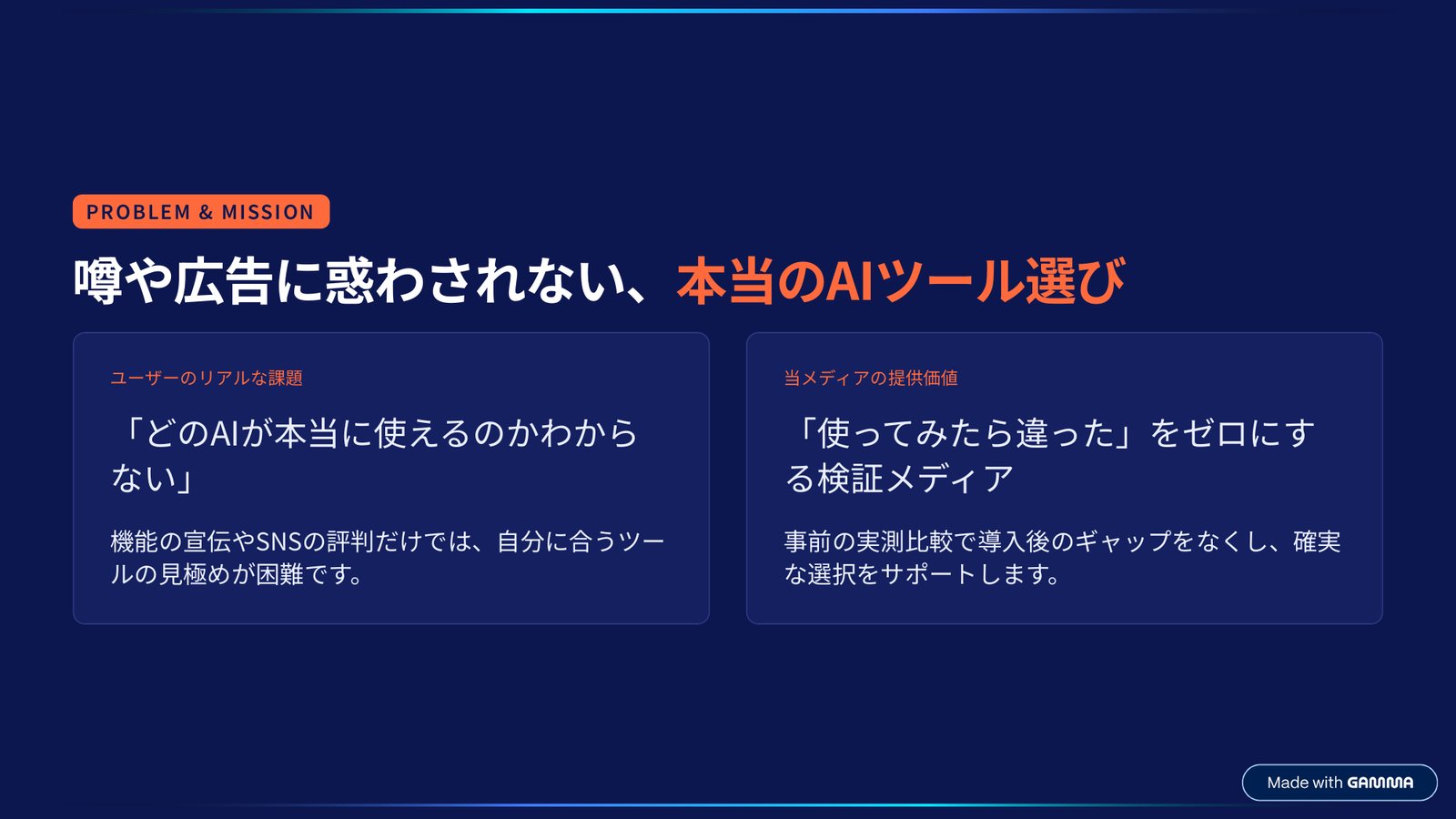 (画像を拡大して開く)
 (画像を拡大して開く)
 (画像を拡大して開く)
 (画像を拡大して開く)
よかった点と注意点
よかった点
- 登録してすぐ無料で試せる。画面がごちゃごちゃしておらず、迷わず使える
- 日本語の表示や生成された文章に違和感がない
- 生成後はPowerPointのように直接編集でき、AIにも修正を頼める
- 修正前と修正後を1枚ずつ選び直せるので、失敗を気にせず試せる
- PDF・PowerPoint・Googleスライドに書き出せる
注意点
- 「近未来っぽく」など抽象的な指示は、思わぬデザインになりやすい
- 図形などの追加は「編集」ボタンを押してからでないとできない
- 無料プランのクレジットは登録時の400クレジットのみで、毎月の補充はない(公式ヘルプより)
- 無料プランで作ったスライドには「Made with GAMMA」のマークが入る
無料版と有料版の違い・料金
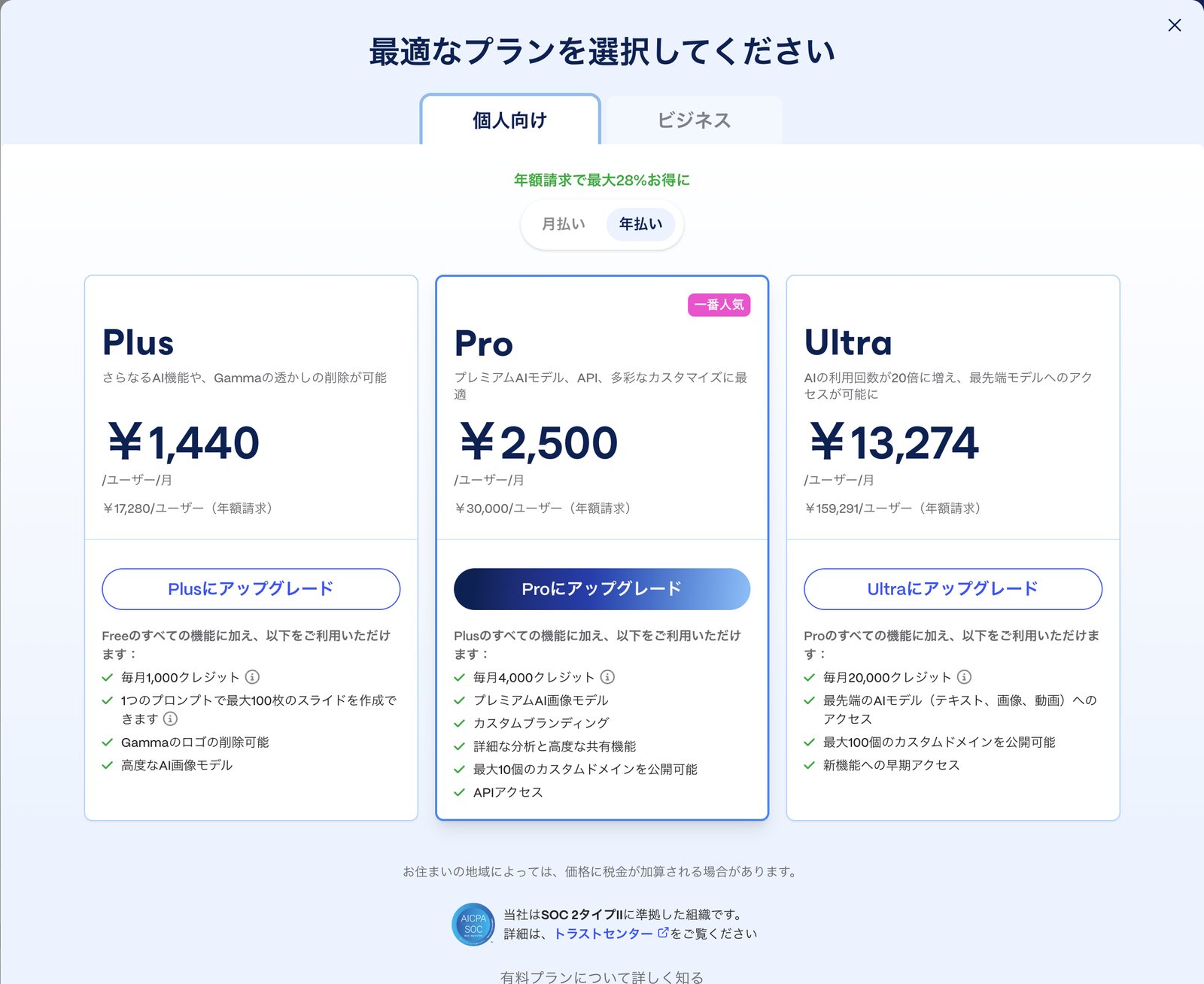
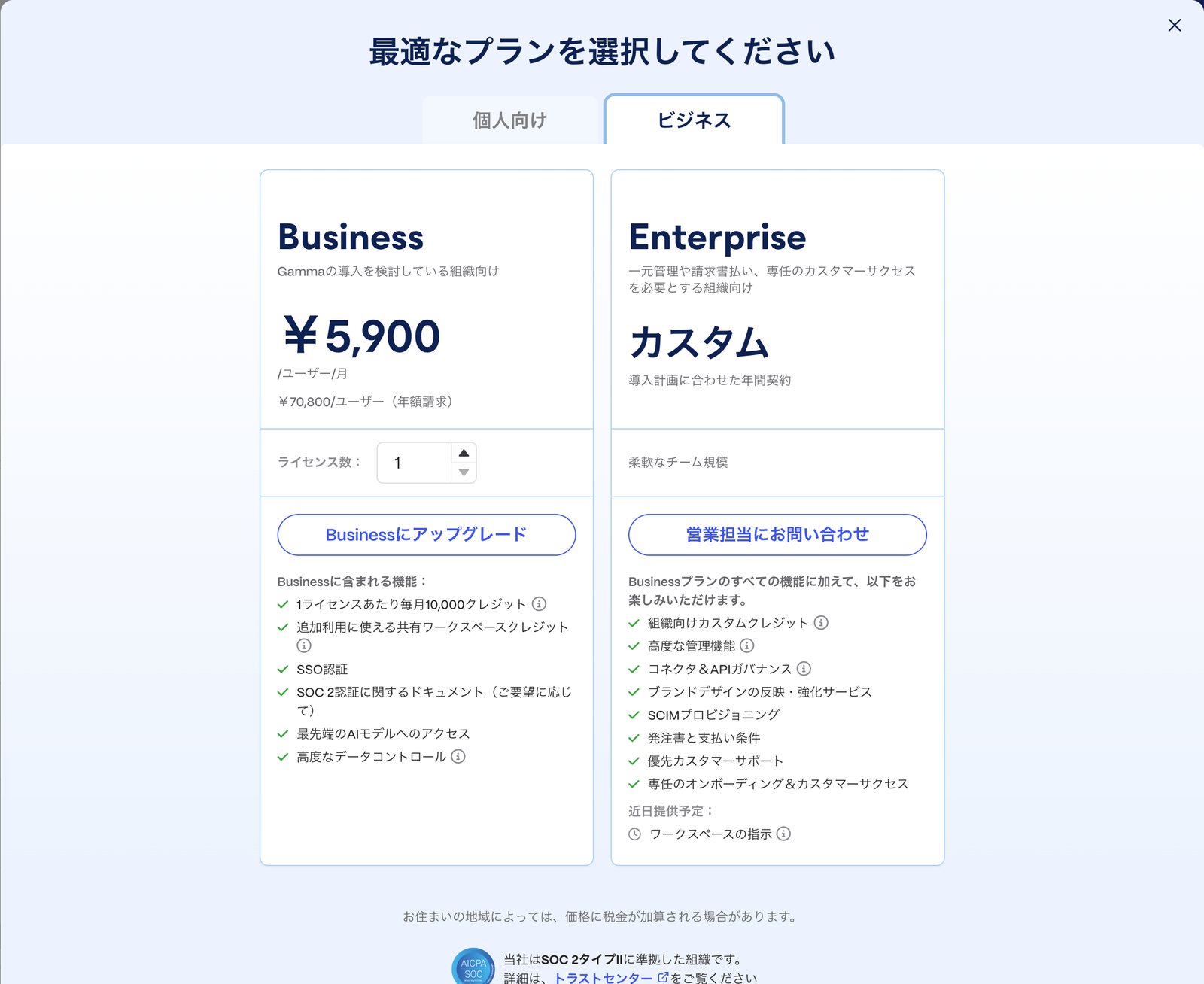
クレジットを使い切ったら、有料プランへの切り替えを考えるタイミングです。下の金額は、2026年10月22日に編集部のアカウントで表示された料金画面(年払いを選んだときの月額)です。
| プラン | 料金(年払い時の月額) | AIクレジット | 主な違い |
|---|---|---|---|
| 無料 | 0円 | 登録時に400(補充なし) | 1回の指示で最大10枚/Gammaのマークあり |
| Plus | 月1,440円(年17,280円) | 毎月1,000 | 1回の指示で最大100枚/Gammaのロゴを消せる/高度なAI画像 |
| Pro | 月2,500円(年30,000円) | 毎月4,000 | プレミアムなAI画像/独自のブランド設定/詳しい分析/API |
| Ultra | 月13,274円(年159,291円) | 毎月20,000 | 最先端のAIモデル(文章・画像・動画)/新機能の先行利用 |
| Business | 1人月5,900円(年70,800円) | 1人あたり毎月10,000 | 組織向け。SSO(社内アカウントでのログイン)や管理機能 |
 (画像を拡大して開く)
 (画像を拡大して開く)
料金画面には「年額請求で最大28%お得」「お住まいの地域によっては税金が加算される場合があります」と表示されていました。月払いの金額や最新の条件は、Gammaの公式サイトで確認してください。
学生・社会人でスライドを作る機会が多い人には、ほぼ必須レベル
白紙から作るとかなりの時間がかかる紹介スライドが、無料版だけで30分ほどで完成しました。最初から完璧ではありませんが、50〜65点のたたき台がすぐにでき、そこから直せるので、作業時間は間違いなく短くなります。
まずは無料プランで1つ作ってみて、クレジットが足りなくなったら有料プランを検討する、という順番がおすすめです。
Gammaを無料で試す
登録すると無料プランのクレジットで、すぐにスライドを作れます。この記事の指示書をコピーして、自分用に書き換えて試すのがおすすめです。
※ 無料プランのクレジット数や料金は変更される場合があります。最新の条件は公式サイトで確認してください。