PR本記事にはプロモーション(広告)が含まれます。
【AI検証】Canva ProのAI編集は使える?難易度別4枚の写真で検証
人物・ペット・散らかった室内・密集した交差点の4枚で、Canva Proの背景リムーバ、マジック加工、マジック消しゴムを実測。失敗した点と直し方、かかった時間もそのまま公開します。
- カテゴリ
- デザイン(写真編集)
- 料金
- 無料/Canva Pro 月1,180円(14日間無料体験あり/※最新の期間は公式ページで確認してください)

目次
Canva Proには、背景リムーバやAIによる置き換え・消去など、写真編集の機能が揃っています。ただ、「実際の写真でどこまで使えるのか」は、試さないと分かりません。
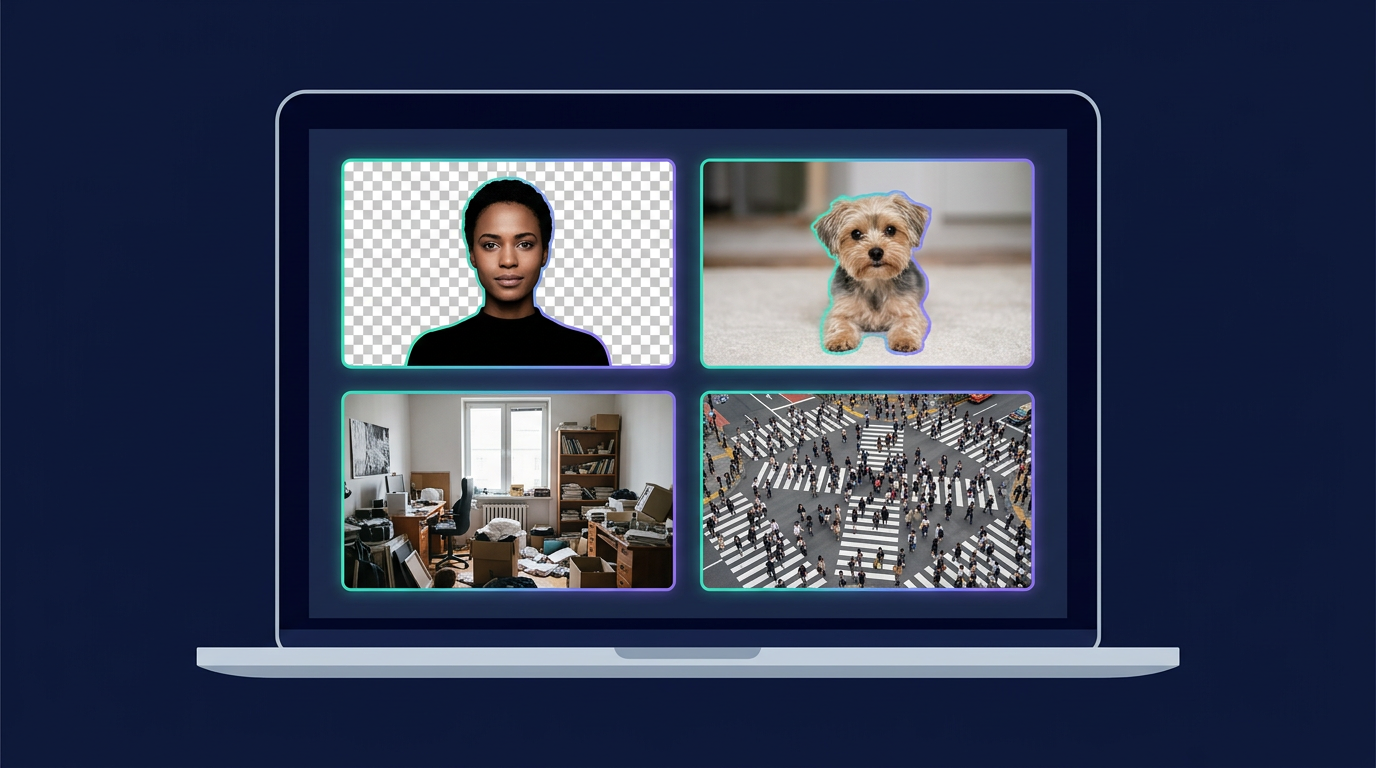
そこで、難易度の違う4枚(人、ペット、散らかった室内、人が密集した交差点)で、Canva ProのAI編集を検証しました。うまくいかなかった点と、直した方法、かかった時間もそのまま載せます。
この記事の結論
- 切り抜きや一部の置き換えは、数秒から15秒で終わりました。筆者の検証では、仕上がりに大きな違和感はありませんでした。
- 複雑な写真は、1回では成功しませんでした。指示文を直して再生成すると、室内は約5分、交差点は約20分で形になりました。
- 差が出たのは「やり直せる回数」です。AI画像生成の上限は、無料版が50回まで、Pro版が月500回までと案内されています(最新の情報は公式ページで確認してください)。
PR背景リムーバ・月500回のAI生成をご自身の写真で
Canva Proの無料体験を試してみる(新しいタブで開きます)※14日間の無料体験期間中に解約すれば、料金は一切かかりません。
検証結果まとめ
| 難易度 | 写真 | 使った機能 | 所要時間 | 結果 |
|---|---|---|---|---|
| 低 | 人 | 背景リムーバ | 約5秒 | 1回で成功 |
| 低 | ペット | マジック加工 | 約15秒 | 1回で成功 |
| 中 | 散らかった室内 | マジック加工 | 約5分 | 2回失敗後に成功 |
| 高 | 密集した交差点 | マジック消しゴム+Canva AI | 約20分 | 手動は失敗、AIで成功 |
※公開日・検証日:2026年10月18日/写真によって結果は変わります。
1. 人の背景除去
使った機能:背景リムーバ
黒い背景のボディビルダーの写真を、背景リムーバで切り抜きました。
結果は、髪の毛、筋肉の輪郭、足元まで、ギザギザにならずに切り抜けました。ワンクリックで、約5秒です。
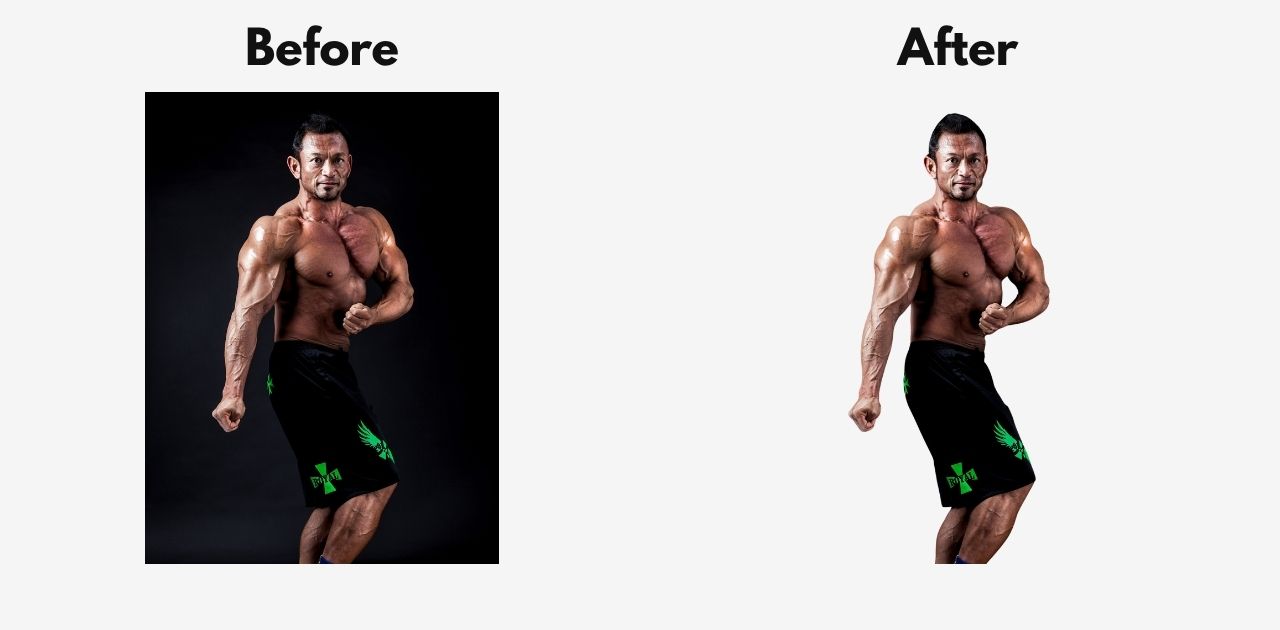
この機能は、ロゴや人物写真を、色のついた背景に載せるときに便利です。
2. 被写体の一部を差し替える
使った機能:マジック加工
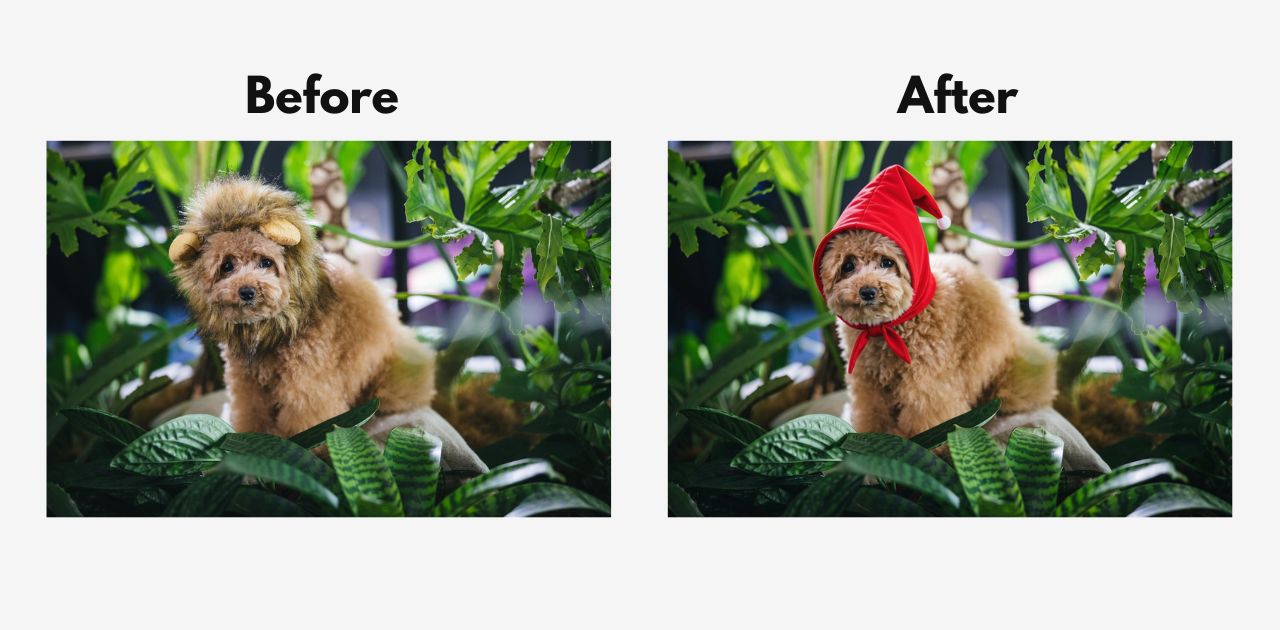
ライオンの被り物をした犬の、帽子の部分を塗りつぶし、「赤ずきんちゃんのフードに変更」と指示しました。
1回で、想定どおりのフードに変わりました。周りの観葉植物や毛並みとの境目も自然で、所要時間は約15秒でした。
3. 散らかった室内で、物を置き換える
使った機能:マジック加工(指示文の試行錯誤)
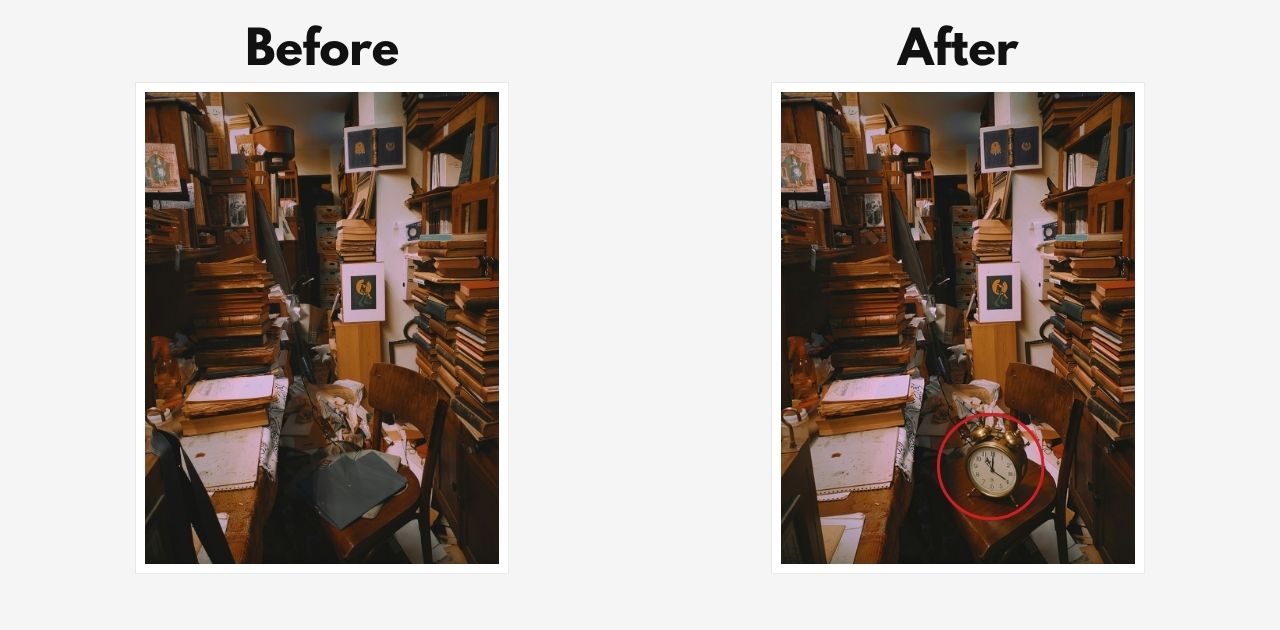
椅子の上の青い袋を塗りつぶして、目覚まし時計に変える検証です。物が多い写真なので、狙いどおりに置き換わるかを確かめました。
【失敗と学びのプロセス】
- 失敗1:指示が足りず、時計が「追加」された(「アンティークな目覚まし時計」とだけ入力)
- 失敗2:袋は消えたが、下のバッグまで消えた(「青い袋を消してアンティークな目覚まし時計に変更」と入力)
物が多い写真では、「何を消し、何に変えるか」を指示文でセットで伝える必要がありました。
4. 密集した交差点で、人を消して背景を復元
使った機能:マジック消しゴム、要素削除、Canva AI(指示を直しながら生成)
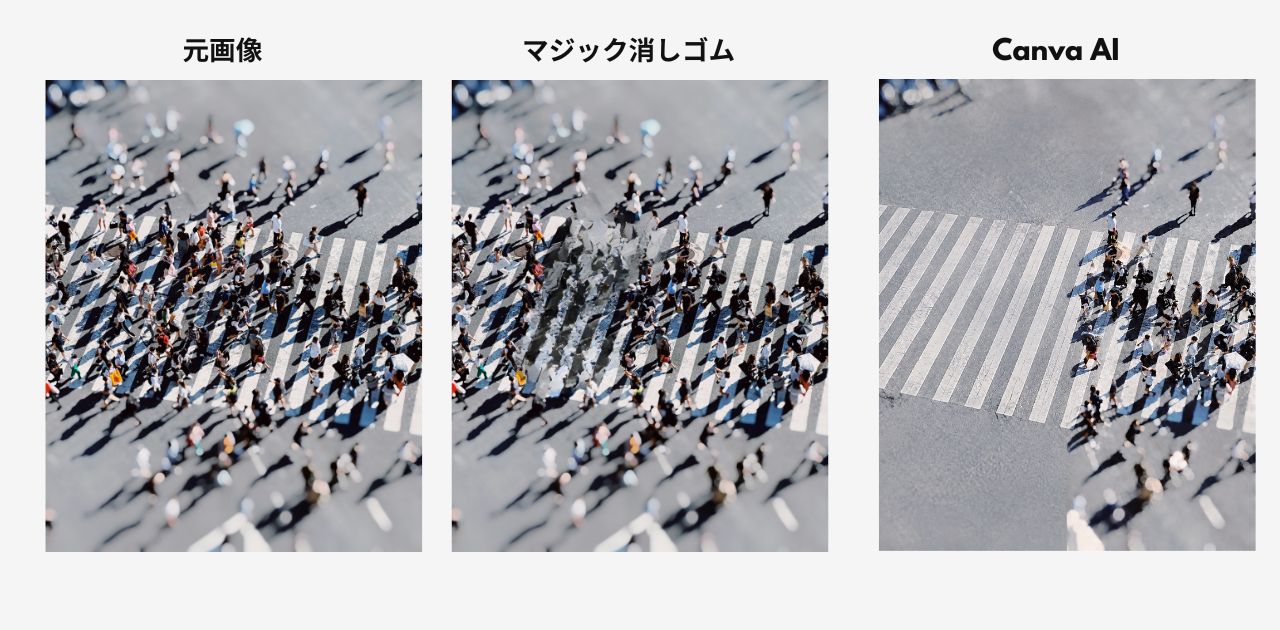
人が入り乱れるスクランブル交差点で、特定の人たちを消し、横断歩道の白線を自然に補えるかを検証しました。
【検証結果】
- 手動ツール(消しゴム・要素削除)は不向き:白線が綺麗に復元されず、密集していると選択の手間が膨大。
- Canva AIへの直接指示で成功:「1回目:左半分の人を消す」「2回目:右半分の配置を自然に変える」の2回で綺麗な交差点が完成。
複雑な写真は手動よりAIへの指示がスムーズ。ただし生成回数を使うため、月500回まで使えるPro版の余裕が活きます。
検証のまとめと活用法
| ケース | おすすめの方法 |
|---|---|
| 人やモノの切り抜き | 背景リムーバで十分 |
| 一部の置き換え(シンプルな構図) | マジック加工に1回で指示 |
| 物が多い写真での置き換え | 「消す物」と「置く物」をセットで指示 |
| 人が密集した写真の人物消去 | 手動よりCanva AIへ直接指示 |
PR背景リムーバ・月500回のAI生成をご自身の写真で
Canva Proの無料体験で試してみる(新しいタブで開きます)※14日間の無料体験期間中に解約すれば、料金は一切かかりません。
Canva Proが向いている人・向いていない人
向いている人
- 背景リムーバを使って透過画像をよく作る人
- 複雑な写真で、指示を言い直しながら仕上げたい人
- 無料版の生成回数(50回まで)では足りなくなった人
向いていない人
- テンプレートに文字を入れるだけで、AI編集を使わない人
よくある質問(FAQ)
Q. 初心者でも使えますか?
A. 背景切り抜きや一部の置き換えは数秒で終わります。物が多い写真のみ指示文の工夫が必要です。
Q. 無料版でも同じことができますか?
A. 背景リムーバはPro版限定機能です。またAI生成回数も無料版は50回/月、Pro版は500回/月となっています。
Canva Pro 14日間無料体験
背景リムーバやマジック加工、月500回までのAI生成枠を、ご自身の写真で試せます。
※14日間の無料体験期間中に解約すれば、料金は一切かかりません。
※ 無料体験の期間・条件は変更される場合があります。最新の期間は公式ページで確認してください。
おすすめデザイン書籍
PR|楽天ブックスのアフィリエイトリンクを含みます。
- 楽天ブックスで詳細を見る(新しいタブで開きます)
『Canva使い方入門 増補改訂版』
Canvaの基本をゼロから学びたい方へ
- 楽天ブックスで詳細を見る(新しいタブで開きます)
『基本とプロのコツが両方学べる Canvaデザイン』
おしゃれに見せるプロのコツを知りたい方へ
- 楽天ブックスで詳細を見る(新しいタブで開きます)
『なるほどデザイン』
レイアウトや配色の基本原則を知りたい方へ