プロモーション本記事はプロモーションを含みます。
ElevenLabs
文章から
目次
日本語の
- よかった点
- 文章で
指示するだけで キャラクターに 合う 声を 作れた。 [元気に ] [ささやき声で]などの 指示で、 同じ セリフの 感情を 変えられる - 注意点
- 無料版で
作った 声は 商用利用できない。 効果音づくりなど、 一部の 機能は 英語で 指示する 必要が ある
検証の
- 使ったプラン
- 無料プランで試し、本番はクリエイタープラン(初月11ドル)
- 作ったもの
- アニメ動画に出る2人の女の子「ひなた」「りん」の声
- 作った量
- 動画3本分のセリフ(会話およそ4分前後)
- 使ったクレジット
- 約3,330(やり直しを含む)
声が
STEP 11声の
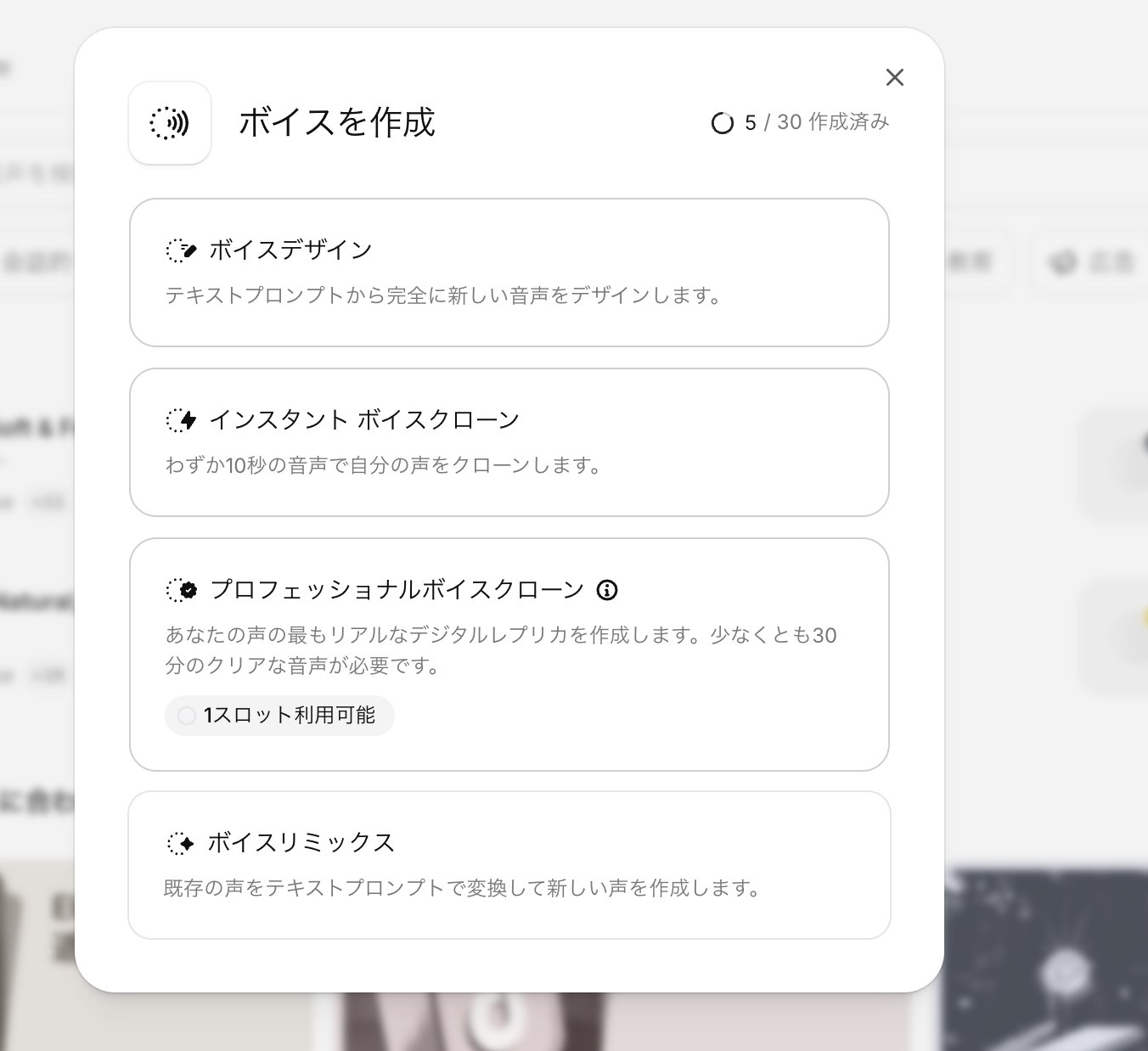
声を作る画面を開くと、4つの方法が出てきます。文章の指示から新しい声を作る「ボイスデザイン」、10秒ほどの音声から自分の声をまねる「インスタントボイスクローン」、30分以上の音声から本物に近い声を作る「プロフェッショナルボイスクローン」、すでにある声を文章の指示で変える「ボイスリミックス」です。
今回は、アニメのキャラクターに合わせた声がほしかったので、ボイスデザインを使いました。
 (画像を拡大して開く)
STEP 22用意された
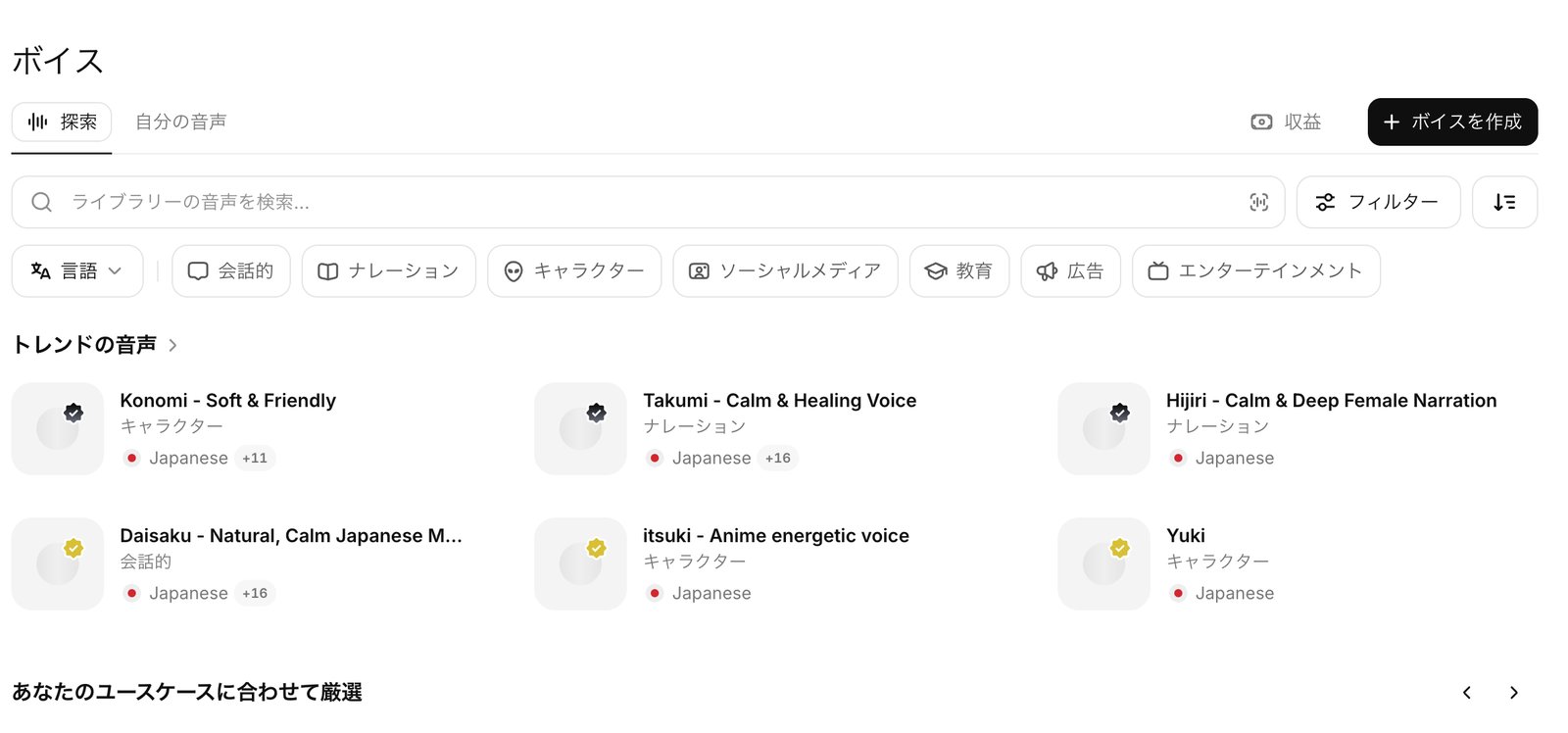
自分で作らなくても、公開されている声を探して使うこともできます。日本語の声も多く、会話向け、ナレーション向け、キャラクター向けなどの種類で絞り込めました。
イメージに近い声がすでにあれば、ここから選ぶのがいちばん手軽です。
 (画像を拡大して開く)
STEP 33ボイスデザインは、
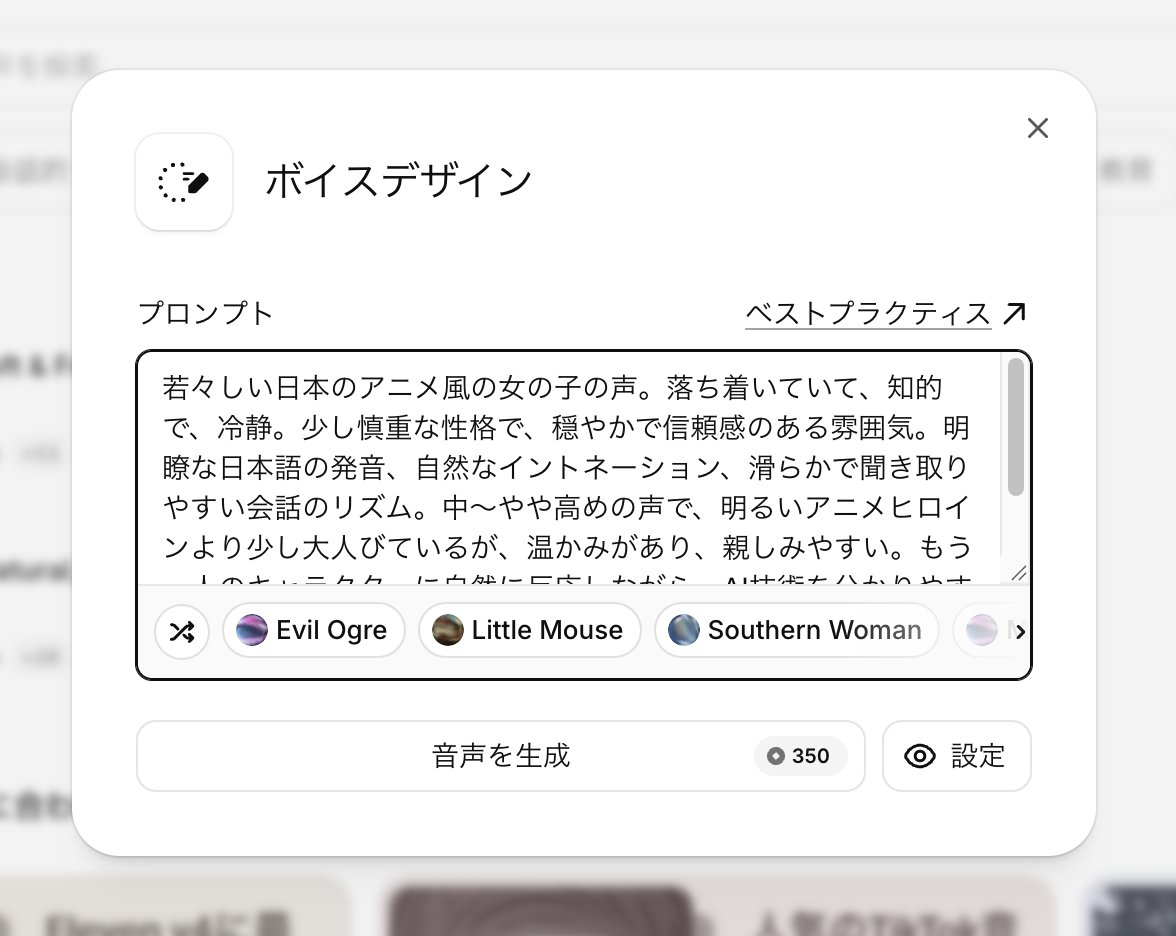
ボイスデザインでは、どんな声がほしいかを文章で書き、「音声を生成」を押します。1回の生成で350クレジットを使うと表示されていました(2026年10月25日時点)。
書き方のコツは、性格、話し方のリズム、声の高さ、役割を、それぞれ1〜2文で書くことです。「過度に大げさな演技はしない」のように避けたいことも書くと、アニメ声が強くなりすぎるのを防げました。最後に「日本語。」と書いて、言語もはっきり指定しています。実際に使った指示文は、写真の下に載せています。
指示文は日本語で書くのがおすすめです。英語で書くと試し聞きの読み上げも英語になり、日本語の発音を作る前に確かめられませんでした。日本語で書けば、試し聞きも日本語で流れます。なお、同じ内容でも英語と日本語では、出てくる声がまったく違いました。
 (画像を拡大して開く)
かわいらしく、若々しい日本のアニメ風の女の子の声。明るく、cheerfulで、エネルギッシュ、好奇心旺盛な性格。遊び心があり、親しみやすい雰囲気。自然な日本語の発音、感情豊かなイントネーション、活発で生き生きとした会話のリズム。やや高めの声で、甘く魅力的だが、子どもっぽすぎず、過度に大げさな演技はしない。新しいAI技術に興奮する、好奇心旺盛なアニメキャラクターに最適。日本語。
若々しい日本のアニメ風の女の子の声。落ち着いていて、知的で、冷静。少し慎重な性格で、穏やかで信頼感のある雰囲気。明瞭な日本語の発音、自然なイントネーション、滑らかで聞き取りやすい会話のリズム。中〜やや高めの声で、明るいアニメヒロインより少し大人びているが、温かみがあり、親しみやすい。もう一人のキャラクターに自然に反応しながら、AI技術を分かりやすく解説する役に最適。日本語。
STEP 44セリフを
声ができたら、セリフを読ませます。この画面では、話す人(今回は「狐」と「猫」と名前を付けた2人)を行ごとに切り替えて、会話をそのまま入力できました。
1回の生成で候補が2つ(テイク1とテイク2)出るので、聞き比べて気に入ったほうをダウンロードします。
![読み上げの画面。狐と猫の2人のセリフが並び、[笑う][ささやき声で][優しく]などの指示が入っている。下にテイク1とテイク2の再生ボタンがある](/verifications/elevenlabs/tts-tags.jpg) (画像を拡大して開く)
(画像を拡大して開く)STEP 55[元気に
セリフの前に「[笑う]」「[ささやき声で]」「[優しく]」のような角かっこの指示を入れると、その通りの感情で読んでくれます。編集部ではこれを「タグ」と呼んでいます。笑い、怒り、ささやき、間の調整などができ、画面には自動でタグを付ける設定もありました。
ひなたの声で「記事見てくれてありがとう!」という同じセリフを、タグだけ変えて4回作りました。再生ボタンを押して、違いを聞いてみてください。
タグのとおりの声にならないときは、サービス側の問題というより、タグの付け方や入れる場所が合っていないことが多いと感じました。読み上げの長さもタグで少しずつ変わり、タグなしの約2.2秒に対して、[泣きながら]は約2.6秒でした。
入力した文章:記事見てくれてありがとう!
入力した文章:[元気に]記事見てくれてありがとう!
入力した文章:[泣きながら]記事見てくれてありがとう!
入力した文章:[ささやき声で]記事見てくれてありがとう!
STEP 66まとめて
最初はセリフを1行ずつ作り、そのたびにダウンロードしていました。手間がかかるため、2本目の動画からは、話がつながる部分をまとめて作る方法に変えたところ、作業時間が大きく短くなりました。
会話と会話の「間」の調整は難しく、今回は編集部が妥協した部分です。工夫の余地があると感じています。
まとめて作る
- 作業がはやい
- 前後の内容をふまえて読んでくれる
- 思った通りにならないと、一部だけ直せず全部やり直しになる
1行ずつ作る
- 気に入らない行だけ作り直せる
- 1行ごとに生成とダウンロードが必要で、手間がかかる
動画3本分で
残りのクレジットを、声を作る前と後で比べました。やり直しの回数も含むので、目安として見てください。
- 使ったクレジット
- 約3,330
- 126,132 → 122,802
- 1分あたりの目安
- 約800
- 会話およそ4分前後で計算
- クリエイタープランなら
- 30回以上
- 月121,000クレジットで、同じ量を作れる計算
無料プランの月10,000クレジットでも、動画3本分の声を試しに作るくらいなら足ります。
よかった
よかった点
- 日本語の声が自然で、アニメ風のキャラクターの声も作れた
- 指示文を日本語で書けば、試し聞きも日本語で確かめられる
- [元気に][ささやき声で]などのタグで、同じ声の感情を細かく変えられる
- 2人の会話をまとめて入力でき、1回の生成で候補が2つ出る
- 無料プランでも毎月10,000クレジットで試せる
注意点
- 無料プランで作った音声は商用利用できない
- 同じ指示でも毎回違う声が出る。気に入った声が出たら逃さないこと
- まとめて生成すると、一部だけの作り直しができない
- 効果音づくりなど、一部の機能は日本語の指示に対応しておらず、英語で書く必要がある
無料版で
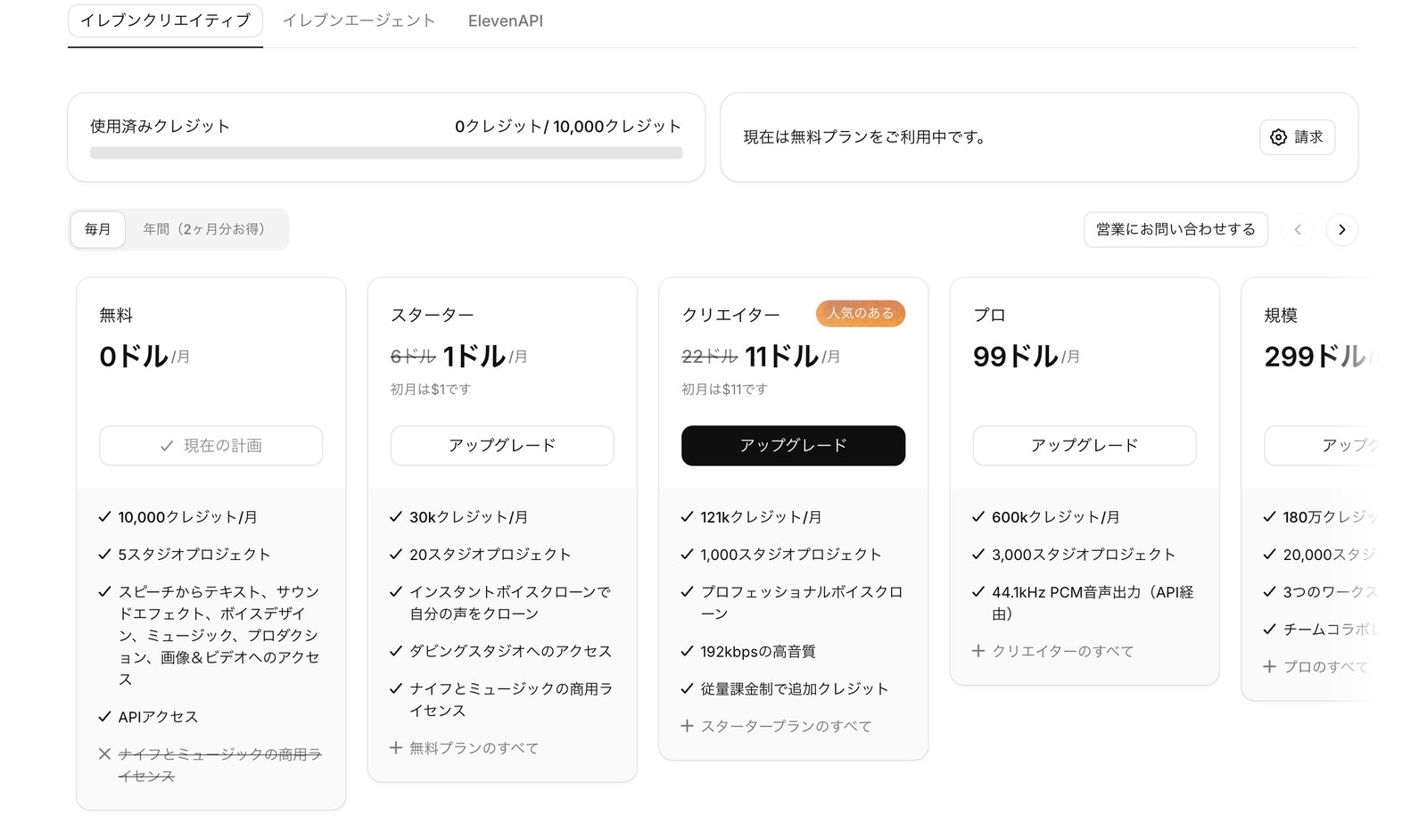
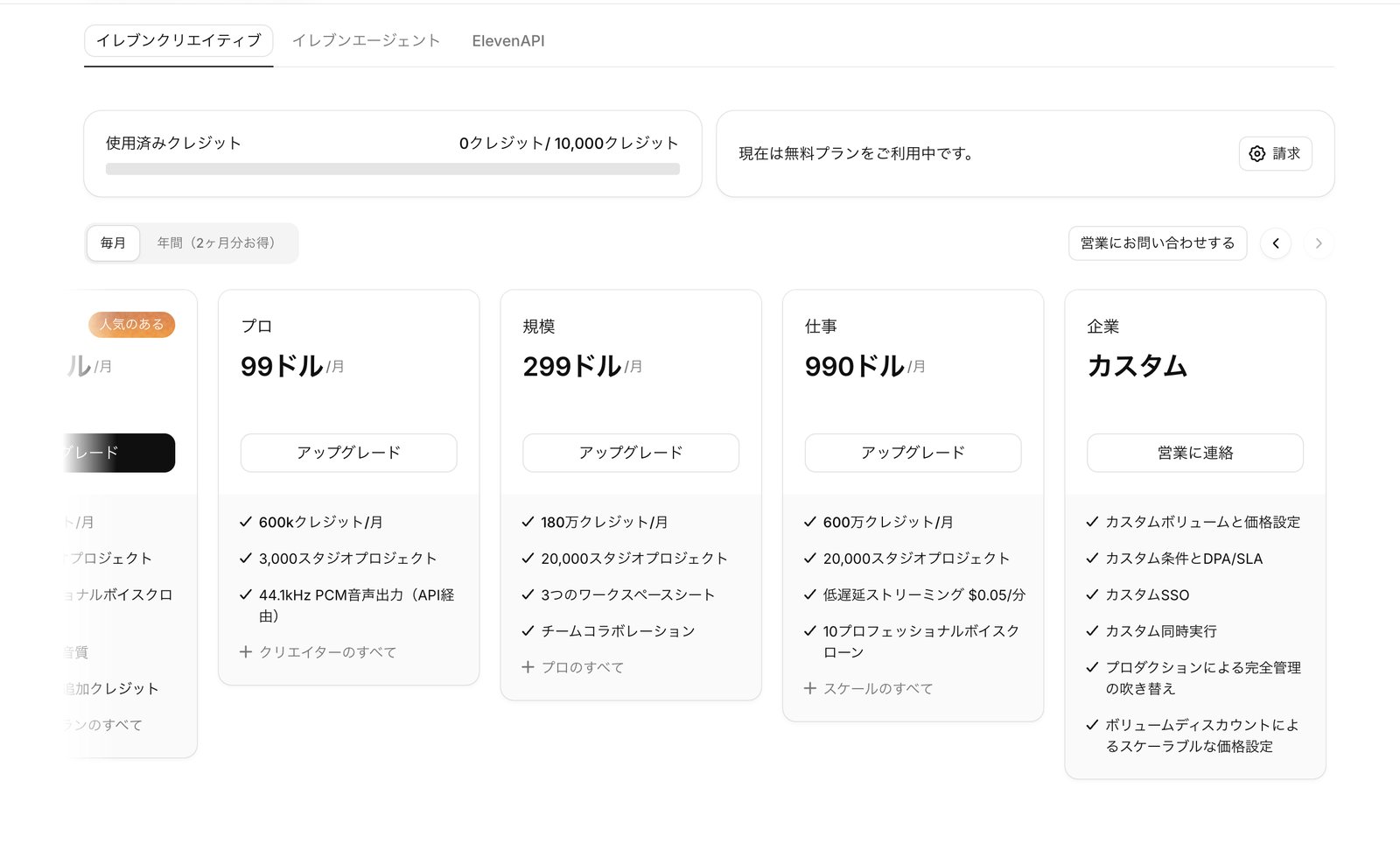
公式のヘルプによると、無料プランには商用ライセンスが含まれず、商用の目的では使えません。無料プランで作ったものを公開するときは、「elevenlabs.io」などの表記も必要と案内されています。下の料金画面でも、無料プランの商用ライセンスの項目には取り消し線と✕が付いていました。
YouTubeやInstagramの動画、ブログ、収益化するSNSなどで使うなら、有料プランで作り直すのが安全です。スターターなら初月1ドルから試せるので、動画で使うつもりなら最初から有料で始めるのが、むだのない選び方です。
公式ヘルプ(英語)を見る無料版と
編集部のアカウントで表示された料金画面(月払い、2026年10月25日時点)です。年払いにすると2か月分お得と表示されていました。
| プラン | 月額 | 毎月のクレジット | 主な違い |
|---|---|---|---|
| 無料 | 0ドル | 10,000 | 商用利用できない。読み上げ・効果音・ボイスデザイン・音楽などは使える |
| スターター | 6ドル(初月1ドル) | 30,000 | 商用利用できる。短い音声から自分の声をまねる機能 |
| クリエイター | 22ドル(初月11ドル) | 121,000 | 長い音声から本物に近い声を作る機能、高音質(192kbps) |
| プロ | 99ドル | 600,000 | さらに高音質の出力(API経由) |
| スケール | 299ドル | 1,800,000 | チームで使える(3人分) |
| ビジネス | 990ドル | 6,000,000 | 大人数・大量に使う会社向け |
 (画像を拡大して開く)
 (画像を拡大して開く)
編集部はクリエイターを契約し、初月は約2,000円でした。初月だけの割引なので、2か月目以降の料金に注意してください。最新の料金は公式サイトで確認してください。
動画や
文章で指示するだけで、キャラクターに合う日本語の声を作れました。タグを使えば感情も細かく付けられ、動画づくりの幅が広がります。減点は、効果音づくりなど一部の機能で日本語の指示が使えなかった点です。
まずは無料プランで声の作り方を試し、動画などで使うと決めたら有料プランに切り替えて作り直す、という順番がおすすめです。
この
ここで作った声で、ひなたとりんが登場する短いアニメ動画を準備しています。公開したら、この記事に動画へのリンクを追加します。次の記事では、同じElevenLabsで効果音を作ったときの、日本語と英語の違いや使ったクレジットを紹介します。
- Instagram リール
- YouTube ショート
- Threads
ElevenLabsで
無料プランでも毎月10,000クレジットで声づくりを試せます。動画などに使うなら、商用利用できる有料プランがおすすめです。この記事の指示文を、自分のキャラクター用に書き換えて試してみてください。
プロモーションを含みます。評価は編集部の基準によるもので、広告の有無では変えていません。
※ 料金・クレジット数・無料プランの条件は変更される場合があります。最新の条件は公式サイトで確認してください。